
添加设备
| 特性篇 > 设备 > 添加设备 |
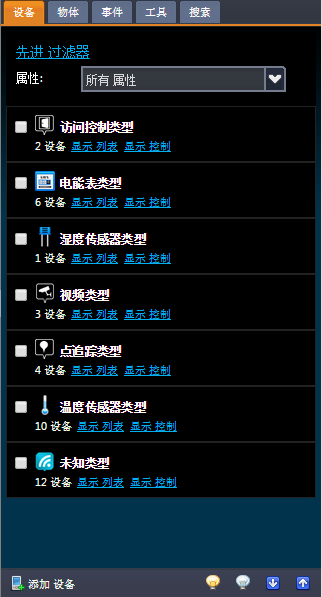
在右面板的”设备“标签下,你(如果有相应的操作权限)可以完成添加设备。首先,点击面板底部的  按钮(如下图所示);之后将出现一个设备编辑器。在该编辑器中,你需要输入设备相关资料才可以完成添加设备。这些资料分为两类:信息和先进。
该栏需要你输入添加设备的基本信息。其中,标有星号的为必填项。
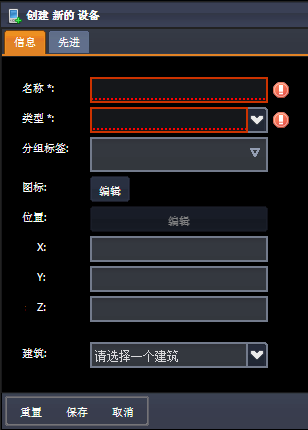
关于这些需要输入的信息项:
在“先进”一栏(如下图所示)中,你可以定义设备的全球视角、量以及线。
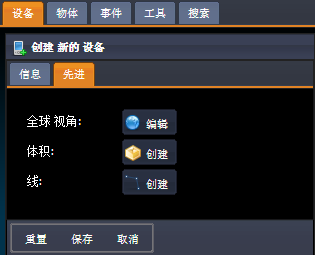
为定义全球视角,你需要:
为定义量(体积),你需要:
 按钮;
按钮; 以调节量的高度 (你也可以直接输入一个高度值,度量单位为厘米);
 按钮以保存对添加设备的量的定义。
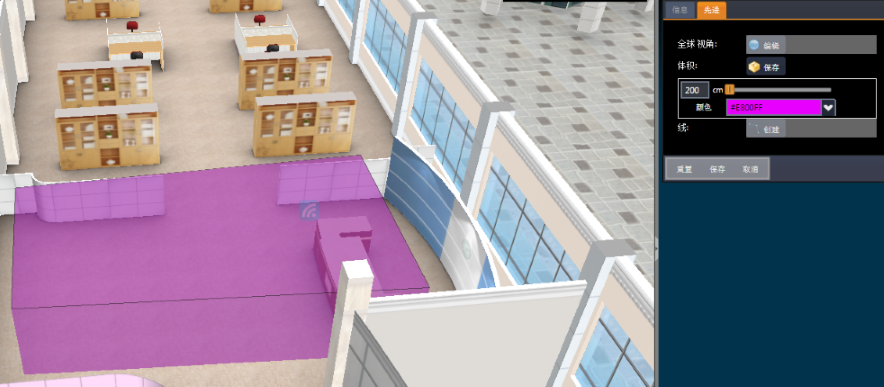
在下图中,一个设备的量被定义为一个房间的一部分。其步骤为:首先,在房间的地面上依次点击四个点以确定一个矩形;然后调整量的高度为200厘米;最后从颜色下拉菜单中为该量选择一个颜色。
若需要为添加设备定义线,你需要:
 按钮;
按钮; 按钮使得上述步骤确立的点形成线;
 以完成定义添加设备的线。
在添加点的过程中,你可以点击  按钮以删除上一个添加的点,并且你可以连续点击该按钮直至删除所有的点。对于一个已经创建并保存的线,你可以点击
  按钮以在目前定义的线的基础上继续追加点。
当你完成了上述为添加设备的相关资料的输入之后,你可以点击 “保存” 以进行到一下步。如果你需要清除所有的输入,请点击“重置”;如果你需要取消添加该设备,请点击“取消”。
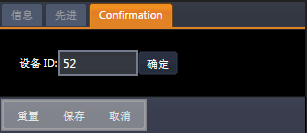
当你点击“保存”之后,系统会自动为添加设备分配一个设备号(如下图所示)。该设备号是添加设备在 NUCLEUS 系统中的标识,主要是开发人员使用;如果你不是程序开发人员,请点击“确定”以最终完成添加设备。
 |
如果你的 NUCLEUS 服务器的许可证没有余额以继续添加一个设备,则你会在上述确认阶段遇到添加错误信息。因此,我们建议你在添加设备之前,通过许可证管理器先查看许可证信息。 |
 按钮;
按钮; 按钮。
按钮。